Version 25
Version 25 bietet neue Funktionen und Leistungsverbesserungen, die sehbehinderten Menschen die Navigation auf Windows-Computern erleichtern.
Software Maintenance Agreements (SMA) und Upgrades
Wenn Sie eine neue Lizenz kaufen, fügen Sie bitte einen SMA zu Ihrem Kauf hinzu.
Damit haben Sie Anspruch auf technischen Support, regelmäßige Updates und Fehlerbehebungen.
Mit der richtigen Lizenz und dem richtigen SMA bleiben Sie mit der neuesten Version ihrer
Software auf dem Laufenden und stellen sicher, dass ihre assistive Technologie mit den
regelmäßigen Microsoft 365-Updates kompatibel ist, wodurch sich der Supportbedarf reduziert.
Wie Sie evtl. wissen, sind die Preise für Lizenz-Upgrades kürzlich gestiegen, sodass
die Aufrechterhaltung eines SuperNova SMA für Sie die bequemste und kostengünstigste
Möglichkeit ist, ihre assistive Technologie zu warten.
In der vorherige SMA oder das Upgrade-Abkommen abgelaufen ist oder sie eine ältere
Lizenz verwenden, müssen Sie diese erneuern und auf den neuesten Stand bringen.
New in SuperNova 25.01
Notification Finder: Niemals eine Nachricht verpassen.
Der neue Benachrichtigungsfinder erleichtert es Ihnen, Windows-Benachrichtigungen im
Blick zu behalten, die möglicherweise angezeigt wurden, während Sie gerade mit etwas
anderem beschäftigt waren.
Dank der einfachen, intuitiven Benutzeroberfläche können Sie eine Liste der letzten
Benachrichtigungen durchsuchen, mithilfe der Initialbuchstaben-Navigation schnell zu
einer bestimmten Benachrichtigung springen, den vollständigen Benachrichtigungstext
lesen, die Liste aktualisieren oder sie löschen, sobald Sie auf dem neuesten Stand sind.
Der Benachrichtigungsfinder kann über das SuperNova-Kontrollfeld oder über Layered
Hotkeys geöffnet werden, sodass Sie bei Bedarf schnell darauf zugreifen können.
Web-Schnellnavigationstasten umschalten für bessere Website-Steuerung
Einige Websites, darunter YouTube und Facebook, verwenden Tastaturkürzel mit einem
einzigen Buchstaben, die zu Konflikten mit den SuperNova-Web-Schnellnavigationstasten
führen können. Mit Version 25.01 können diese Tasten nun vorübergehend ein- oder
ausgeschaltet werden, sodass Sie die Tastaturkürzel der Website verwenden können,
ohne den Zugriff auf die wichtige Dolphin-Cursor-Navigation zu verlieren.
Dies bietet Benutzern mehr Flexibilität und ein reibungsloseres Surfen auf einer
größeren Auswahl an Websites.
Installieren Sie zusätzliche Stimmen direkt von SuperNova
Sie können nun neue Sprachstimmen direkt über das SuperNova-Kontrollfeld
installieren, ohne das Installationsprogramm erneut ausführen zu müssen.
Dadurch können Sie Ihr Leseerlebnis schneller und einfacher mit den von Ihnen
bevorzugten Stimmen und Sprachen anpassen.
Support für LibLouis Braille Tabellen
SuperNova 25.01 bietet nun Unterstützung für LibLouis-Braille-Tabellen und damit
mehr als 160 neue literarische Braille-Optionen. Diese Tabellen können in den
Braille-Einstellungen in der Systemsteuerung ausgewählt werden.
LibLouis ist ein Open-Source-Projekt, das Benutzern Zugang zu einer breiten und
ständig aktualisierten Auswahl an Braille-Übersetzungen bietet.
Verbesserte Whiteboard-Konnektivität
Die SuperNova Whiteboard-Einstellungen wurden aktualisiert, um die nächste
Veröffentlichung des Whiteboard Assistant vorzubereiten.
Dadurch können sich Schüler über eine sichere Internetverbindung mit dem Whiteboard
eines Präsentators verbinden, auch wenn sie sich nicht im selben Netzwerk befinden.
Der aktualisierte Whiteboard Assistant wird im Frühjahr 2026 verfügbar sein.
Erweiterte Auswahl an Podcasts
Der Medienbereich des SuperNova-Systemsteuerungsfelds enthält nun eine verbesserte
Podcast-Funktion, mit der sich Podcasts aus aller Welt einfacher hinzufügen, entfernen
und suchen lassen. Benutzer können mehr ihrer Lieblingssendungen direkt in SuperNova
genießen.
Verbesserte App-Unterstützung und Leistungssteigerungen
Diese Version enthält neue Karten- und Skriptdateien für mehrere Apps, darunter:
- Windows Voice Access-Symbolleiste
- Microsoft Copilot-App
- Schneidwerkzeug
Darüber hinaus haben wir die Leistung und Zuverlässigkeit beliebter Anwendungen verbessert. Zu den Highlights gehören:
- Schnellere, reaktionsschnellere Navigation in Microsoft Edge
- Verbessertes Tracking im Kontextmenü der Startmenü-Suche
- Klare Braille-Ausgabe beim Lesen von URLs
- Aktualisierte Unterstützung für die neue WhatsApp für Windows Web Wrapper-App
Zusätzliche Korrekturen und Verbesserungen
SuperNova 25.01 enthält eine Vielzahl von Verbesserungen, darunter:
- Genauere Bildbeschreibungen über Dolphin Cursor
- Verbesserte Klarheit durch Verwendung von TrueFonts Bold
- Bessere Vergrößerungsleistung unter Windows 11 25H2 mit Intel Graphics
- Korrekte Handhabung von Vergrößerung und Mauseingabe, wenn das Ask AI-Fenster den Doc Reader überlagert
- Aktualisierte Layered Hotkeys für Deutsch und Portugiesisch
- Verbesserte Sprachausgabe, um doppelte Aufzählungsankündigungen in Word zu vermeiden
- Schnellerer Start, wenn SuperNova auf automatischen Start eingestellt ist
- Flüssigere Videowiedergabe dank angepasster Vergrößerungszeiten
- EasyReader ersetzt nun äBücher“ im Medienmenü
- Aktualisiert Eingabeaufforderungen in den Spracheinstellungen für einen klareren Tastaturzugriff
- Einstellung der alten Menüoption äMeine Benachrichtigungen“
SuperNova 25.01 setzt unser Engagement fort, leistungsstarke, flexible und
intuitive Barrierefreiheits-Tools für Menschen mit Sehbehinderungen
bereitzustellen. Wir freuen uns darauf, dass die Benutzer diese Verbesserungen
erleben können, und werden bald weitere Updates veröffentlichen.
Version 24
Produktivität steigern
SuperNova Version 24 bietet eine verbesserte KI-gestützte Hilfe, die sofort Antworten
auf Ihre Produktanfragen liefert – das spart Zeit und steigert die Effizienz. Stellen
Sie Ihre Frage in einer unterstützten Sprache und erhalten Sie eine übersetzte Antwort.
Kompatibilität und Effizienz erhalten
Um nahtlose Kompatibilität mit den neuesten Windows 11-Updates zu gewährleisten,
verfügt SuperNova 24 über ein verbessertes Vergrößerungssystem. Dieses hält mit
den visuellen Effekten und Hervorhebungen in Windows 11 Schritt und steigert Ihre
Produktivität.
Verbesserte Barrierefreiheit für Ihren Arbeitsbereich
Für eine einfachere Website-Navigation verfügt SuperNova 24 über verbesserte Ankündigungen
und ARIA-Tags. Das bedeutet, dass Sie klarere und detailliertere Ankündigungen erhalten,
wenn Sie Listen, Formulare und Websites mit Sprachausgabe oder Braille erkunden.
Dies sorgt für ein barrierefreieres Erlebnis und eine schnellere Navigation.
Ebenfalls enthalten:
>
- Google Docs, Tabellen und Präsentationen (im Screenreader-/Braille-Modus)
- Kompatibilität mit den neuesten Windows 11-Updates
- Verbesserte Hotkeys in Ebenen – leicht zu merken und effizient!
- Verbesserungen bei Verbinden & Anzeigen – Bilder kommentieren und als PDF speichern
- Optimierte Installation – jetzt mit der Funktion äStimmen hinzufügen“ für alle Sprachen
- Verbesserte True Fonts und Bildglättung
- Unterstützung für die Windows-App äBe My Eyes“
Version 23
SuperNova 23 führt eine Reihe neuer Funktionen sowie praktische Verbesserungen ein, die von unseren
Kunden gewünscht wurden. Wir haben auch an wichtigen Korrekturen gearbeitet, die sicherstellen, dass
SuperNova weiterhin mit fortlaufenden Updates für Microsoft 365 kompatibel ist.
Version 23 bietet technologische Fortschritte, die eine Reihe von Barrierefreiheitsanforderungen
für Benutzer mit Sehbehinderungen abdecken.
Zu den neuen und verbesserten SuperNova-Funktionen gehören:
- Verbesserte Textglättung
- Verbesserter Medienzugriff auf Nachrichten, Podcasts und Radiosender.
- Neue Option zum Sperren der Mausbewegung, um das Lesen von Daten in Tabellen zu erleichtern.
- Verbesserte Sprachunterstützung für Rechtschreibung, Tabellenkalkulationen, Dokumentüberprüfungen, Tabellen, Textfelder und Transkripte.
- Neue Privacy Screen-Funktion für Benutzer von Brailleschrift und Bildschirmleseprogrammen.
- Neue geschichtete Hotkeys.
- Modifikatoren für Braille-Eingabetasten.
- Aktualisiertes Mitbewerber-Hotkey-Set.
- Hotkey-Set mit Dual-Unterstützung für Desktop und Laptop.
- Verbesserte Braille-Einstellungen
- Windows 11-Unterstützung in Remote-Umgebungen
Plus Korrekturen und Verbesserungen, die sicherstellen, dass SuperNova-Versionen bei Microsoft 365 weiterhin auf dem neuesten Stand bleiben.
Verbesserte Textglättung für Webseiten und Web-Apps
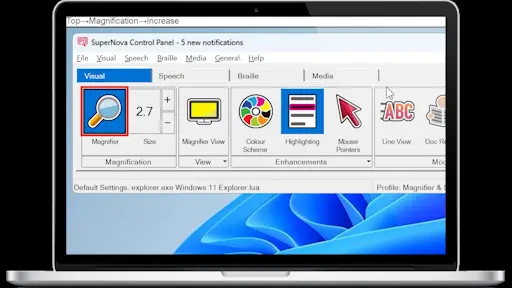
Verbesserungen bei der Textglättung bedeuten, dass Text auf Webseiten und in Web-Apps wie Microsoft
Teams auch bei höchsten Vergrößerungsstufen besser lesbar ist. Sie profitieren weiterhin von noch
schärferem Text mit der TrueFonts-Textglättung in den neuesten Versionen von Microsoft 365.
Hotkey-Verbesserungen
Dual-Support-Hotkey-Set für Desktop und Laptop
Das neue Desktop- und Laptop-Hotkey-Set mit Dual-Unterstützung basiert auf dem
Desktop-NumPad-Hotkey-Set. Für die beliebten Befehle des Desktop-NumPad-Hotkey-Sets
gibt es jetzt Haupttastaturalternativen, mit denen Sie nahtlos zwischen der Verwendung eines
Desktop-Computers und eines Laptop-Computers wechseln können.
Bitte beachten Sie, dass dieser Hotkey-Satz den Funktionstasten-Hotkey-Satz ersetzt, der jetzt
aufgrund von Konflikten mit App-Tastenkombinationen eingestellt wurde.
Verbesserungen der Mitbewerber-Hotkeys
Aktualisierte Hotkey-Sets für Mitbewerber erleichtern Ihnen den Übergang zu SuperNova, wenn Sie
es gewohnt sind, Hotkey-Shortcuts zu verwenden in:
- Fusion (Zwei Dolphin-Tasten für Fusion – Feststelltaste und Einfügen)
- ZoomText
- JAWS (Sie können jetzt beide Einfügetasten als JAWS-Taste verwenden)
Einführung von mehrschichtigen Hotkeys
Dies ist ein neuer Hotkey-Modus, der Verknüpfungen bereitstellt, mit denen Sie durch Drücken einer
Tastenfolge auf Funktionen zugreifen und Einstellungen ändern können. "Ebenen" beziehen
sich auf die verschiedenen Funktionsebenen, die Sie durchlaufen, wenn Sie die Tasten nacheinander
und nicht alle gleichzeitig drücken.
Das bedeutet, dass mehr Hotkey-Verknüpfungen verfügbar sind, ohne dass alle Tasten gleichzeitig
gedrückt werden müssen. Die geschichteten Hotkeys können im Vergleich zur Menünavigation auch den
Zugriff auf Einstellungen beschleunigen. Bitte beachten Sie, dass mehrschichtige Hotkeys derzeit
nur auf Englisch verfügbar sind. Übersetzungen folgen noch. (Stand 03/23)
So verwenden Sie die neuen Layer-Hotkeys:
FESTSTELLTASTE + LEERTASTE bringt
Sie zur obersten Ebene, die Folgendes enthält:
- Sichtschutz: F11
- Vergrößerung: M
- Rede: S
- Scannen und lesen: O
- Audio: A
Anschließend wählen Sie die entsprechende zweite Ebenentaste für die Funktionsgruppe aus, auf die
Sie zugreifen möchten, und drücken diese. Um also die Audioebene auszuwählen, drücken Sie die
folgende Sequenz:
FESTSTELLTASTE + LEERTASTE, dann
A
Von hier aus können Sie dann eine Funktion in der Audioebene auswählen, um auf die benötigte
Funktion zuzugreifen. Durch Drücken aller Tasten nacheinander wird eine Aktion abgeschlossen.
In diesem Beispiel wurde die Audioebene ausgewählt, die Folgendes enthält:
- Linker Audio-Split: CURSOR LINKS
- Rechter Audio-Split: CURSOR NACH RECHTS
- Kein Audio-Split: Cursor NACH OBEN
- Ducking umschalten: CURSOR NACH UNTEN
Um in diesem Beispiel den Ton auszubalancieren, würden Sie also Folgendes tun:
- Drücken Sie FESTSTELLTASTE + LEERTASTE, um in den Layered-Hotkey-Modus zu gelangen.
- Drücken Sie dann A, um die Audioebene aufzurufen.
- Drücken Sie dann den CURSOR NACH OBEN, um die Audioausgabe auszugleichen
Wenn Sie eine Ebenensequenz abschließen oder ESCAPE drücken, kehrt Ihre Tastatur wieder in den
Normalzustand zurück.
Sie können auch
F1 drücken, um sich den aktuellen Ebeneninhalt ansagen zu
lassen.
Mit
TAB und
SHIFT TAB navigieren Sie durch die
Elemente in der aktuellen Ebene, wobei
EINGABETASTE/LEERTASTE entweder
die Aktion ausführt oder Sie in die nächste Ebene bringt. Mit der
RÜCKTASTE
gelangen Sie eine Ebene zurück.
Neue Mausbewegungssperre
Mit SuperNova 23 können Sie eine neue Option nutzen, um die Mausbewegung horizontal oder vertikal
zu sperren, wenn die Umschalttaste gedrückt und gehalten wird. Diese Funktion ist besonders
nützlich zum Lesen von Daten in Tabellen mit SuperNova Magnifier, wenn Sie mit der Maus über den
Bildschirm schwenken möchten.
Diese Option finden Sie auf der Seite "Visual Erweiterte Optionen, Tracking".
Neuer und verbesserter Medienzugang
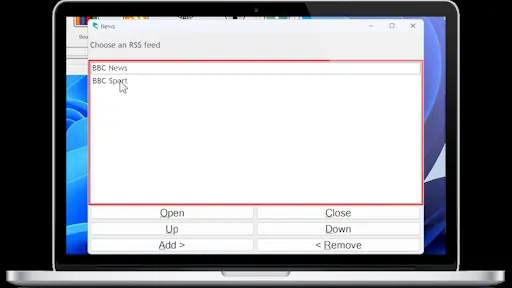
SuperNova 23 bietet neuen und verbesserten Medienzugriff. Dies erleichtert Ihnen den Zugriff auf
Radiosender, Newsfeeds, Bücher und Podcasts. Sie werden eine Verbesserung der Leistung und
Navigation bemerken, um sicherzustellen, dass Sie problemlos auf Unterhaltung zugreifen können.
Diese Funktionen finden Sie auf der Registerkarte "Medien" in SuperNova.
Neuer Sichtschutz
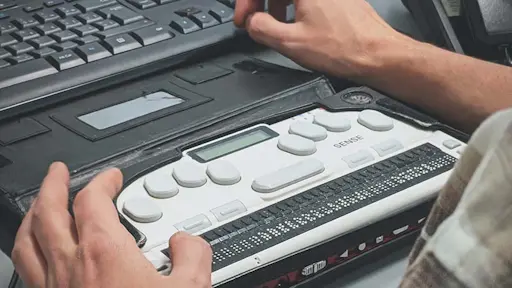
Benutzer von SuperNova Magnifier und ScreenReader können jetzt von einer neuen
Datenschutzeinstellung profitieren, wenn Sie Ihren Laptop in öffentlichen Umgebungen oder einen
Computer in Büroumgebungen verwenden. Dies bedeutet, dass die Bildschirmausgabe geschwärzt ist
und somit nicht visuell gelesen werden kann.
Auf diese Funktion kann über die Tastenkombination
FESTSTELLTASTE + LEERTASTE
und dann
F11 zugegriffen werden. Dadurch wird der Bildschirm leer,
während die Blindenschrift und die Sprache nicht beeinträchtigt werden. Benutzer des
SuperNova-Bildschirmlesegeräts können den Computer dann weiterhin normal mit ihren
SuperNova-Bildschirmlesefunktionen bedienen.
Diese Funktion ist exklusiv für SuperNova Magnifier & ScreenReader und Dolphin ScreenReader
verfügbar.
Sprachverbesserungen
In SuperNova 23 gibt es zahlreiche Sprachverbesserungen. Dazu gehören:
- Geben Sie eine höhere oder tiefere Stimme für die Rechtschreibung an.
- Lassen Sie sich beim Navigieren durch eine Textzeile die aktuellen Zeichen phonetisch ansagen.
- Die Zeichensetzung wird jetzt in Word-Dokumenten angekündigt, wenn Sie Wort für Wort mit der STRG-Taste und dem Cursor nach links oder rechts durcharbeiten.
- Es wurde eine neue äSpreadsheet-Stimme“ hinzugefügt, mit der Sie beim Arbeiten in einer Tabellenkalkulation Sprachstile anwenden können, um beispielsweise die Farbe von Zellen
ansagen zu lassen.
- Aktivieren Sie dies mit Sprache > Spracheinstellungen > Sprach- und Sprachkonfiguration
- Überarbeitungen und Kommentare in der Prüfung werden in Word-Dokumenten jetzt standardmäßig gesprochen.
- Automatische Spalten- und Zeilenankündigungen in Web- und Word-Dokumenttabellen.
- Kündigen Sie äStrg-T“-Tabellen und ihre Überschriften in Excel-Arbeitsblättern an
- Verbesserungen an Textfeldern in Word.
- Das Sprachtranskript zeigt die letzten 50 von SuperNova gesprochenen Elemente an.
- Diese Elemente können in die Zwischenablage des Geräts kopiert werden, was zum Überprüfen oder Generieren von Anweisungen aus der Sprachausgabe nützlich ist.
Diese Funktion ist exklusiv für SuperNova Magnifier & Screen Reader und Dolphin ScreenReader
verfügbar. Diese Option kann aus Gründen der Unternehmenssicherheit und Compliance auch von
Systemadministratoren deaktiviert werden.
Phonetisches Zeichenecho
Wenn Sie den Cursor verwenden, um den Text Zeichen für Zeichen durchzulesen (PFEIL NACH LINKS und
NACH RECHTS), liest die Sprachausgabe die phonetische Version dieses Zeichens vor, wenn Sie eine
Pause einlegen, bevor Sie die Pfeiltaste erneut drücken.
Verbesserungen der Brailleschrift
- Modifikatoren für Braille-Eingabetasten.
- Tabellenüberschriften in Klammern anzeigen. Dies kann Benutzern der Brailleschrift
dabei helfen, zu unterscheiden, ob es sich bei dem Text um eine Überschrift oder einen
Teil eines Zellentextes handelt.
Braille > Allgemeine Ankündigungen > Tabellenüberschriften in Klammern anzeigen
Hinweis: Diese Ankündigung wird durch Ihre Ausführlichkeitseinstellungen gesteuert,
die über äNiedrig“ liegen müssen.
Braille Eingabetasten
Für Focus- und Brailliant-Displays mit Braille-Eingabetasten wurden Modifikator-Eingabe-Hotkeys
hinzugefügt.
Dadurch haben Sie die Möglichkeit, verschiedene Hotkeys der Braillezeile zu simulieren, darunter
die folgenden Tasten:
Strg,
Umschalt,
Windows,
Alt,
Dolphin-Taste, Funktionstasten (
F1 usw.).
Durch Drücken des Modifikators für diese Tasten wird der Modifikator beim nächsten Tastendruck
hinzugefügt.
Wenn Sie den Steuerungsmodifikator drücken, die Eingabetasten loslassen und dann mithilfe der
Eingabetasten ein än“ eingeben, wird Strg + N ausgeführt.
Durch Drücken des Funktionstastenmodifikators, Loslassen der Eingabetasten und anschließendes
Eingeben von äa“ mit den Eingabetasten wird ein F1-Tastendruck simuliert.
Bei allen Modifikatortasten handelt es sich um den Basis-Modifikator-Hotkey Punkt 8 + Leertaste.
Der Basismodifikator kann wie folgt mit anderen Eingabetasten kombiniert werden.
- Strg = Punkt 3
- Umschalt = Punkt 7
- Windows = Punkt 4
- Alt = Punkt 6
- Dolphin-Taste = Punkt 5
- Funktionstaste = Punkt 1
Um beispielsweise
Strg + N zu simulieren, würden Sie
Leertaste + Punkt 8 + Punkt 3 drücken, um in den Steuerungsmodifikatorstatus
zu gelangen. Lassen Sie alle Tasten los und drücken Sie dann die Eingabetasten für än“
Punkt 1 + Punkt 3 + Punkt 4 + Punkt 5.
Um
F1 zu simulieren, drücken Sie die Leertaste + Punkt 8 + Punkt 1, um
in den Status des Funktionsmodifikators zu gelangen. Lassen Sie alle Tasten los und drücken Sie
dann die Eingabetasten für äa“ Punkt 1.
Änderungen an der SuperNova-Lizenzierung
Ab Version 23 führt Dolphin drei neue Lizenztypen für den Kauf von SuperNova ein:
Personal, Einzelbenutzer
Einzelbenutzerlizenzen, die von und für Einzelpersonen zur Nutzung zu Hause oder im Bildungsbereich
erworben werden.
Der Benutzer kann seine SuperNova-Edition aus SuperNova Magnifier, SuperNova Magnifier & Speech
und SuperNova Magnifier & Screen Reader oder Dolphin ScreenReader wählen.
Professional
Einzel- oder Mehrbenutzerlizenzen für Organisationen.
Diese Lizenz richtet sich an Unternehmen und Bildungseinrichtungen. Es wird an die Organisation
lizenziert, mit MSI-Verteilung an lokale Netzwerke.
Es umfasst Lizenzen für beliebig viele Personen und wird auf lokalen Geräten installiert.
Alle Editionen von SuperNova sind enthalten, sodass Benutzer Zugriff auf SuperNova Magnifier,
SuperNova Magnifier & Speech, SuperNova Magnifier & Screen Reader und Dolphin ScreenReader haben.
Enterprise
Mehrbenutzerlizenzen für Organisationen.
Eine Enterprise-Lizenz ist für Unternehmen und Organisationen gedacht und wird an die Organisation lizenziert.
Es umfasst Lizenzen für so viele Personen wie nötig und wird organisations- und standortübergreifend
bereitgestellt. Dies ist eine flexible Lizenz für die unbeaufsichtigte Installation auf lokalen,
virtuellen oder Remote-Geräten.
Mit MSIs für alle SuperNova-Editionen haben Benutzer Zugriff auf SuperNova Magnifier,
SuperNova Magnifier & Speech, SuperNova Magnifier & Screen Reader und Dolphin ScreenReader.
Zusätzliche Korrekturen und Verbesserungen
SuperNova 23 bietet eine verbesserte Erfahrung und Unterstützung für:
- Die neueste Version von Firefox
- Registerkarten in Microsoft Edge
- Kommentare und Überarbeitungen in Word
- Satzzeichenankündigungen in Word – beim wortweisen Vorgehen
- Verbesserte Tabellennavigation in Excel
- Verbesserte Ankündigungen in Excel
- Die neue Outlook-App (ersetzt Windows Mail)
- Bildschirmsperre – horizontal oder vertikal – beim Erkunden mit der Maus
- Funktionstasten auf gängigen Braillezeilen (Humanware, Focus, HIMS)
- Sprachgeschwindigkeitseinstellungen basierend auf der Sprache
- Legen Sie eine Tonhöhe für Großbuchstaben fest, um sie in einer niedrigeren Tonhöhe anzukündigen
- Thunderbird-E-Mail-App
» weitere Produkte dieser Kategorie
Tag:
screenreader
tts
sprachausgabe
braille

)